
2020年5月3日 星期日

2018年7月18日 星期三
[nRF52840] nRF52840 Dongle
前陣子上淘寶晃晃, 剛好看到有賣nRF52840 Dongle, 於是立馬就下單了, 非常厲害的是居然三天就到台灣了, 感覺順豐越來越厲害了, 之後再拿來測試一下.


2018年7月13日 星期五
[nRF52840] ble app uart + I2C + MPU6050 Acc & Gyro Output
本篇是基於ble_app_uart_bi-direction_test來延續加入新功能, 主要是新增了I2C Master Driver和對MPU6050 Acc/Gyro數值的讀取.
1. Test Video:
2018年7月10日 星期二
2018年7月8日 星期日
[nRF52840] ble app uart test
本篇主要是仿照之前在nRF52832上面的ble app uart範例將其實做在nRF52840上面.
nRF52832 Link: nRF52832_ble_app_uart
1. Test Video:
nRF52832 Link: nRF52832_ble_app_uart
1. Test Video:
2018年6月22日 星期五
[nRF52840] BT5 and nRF52840 Seminar
這禮拜四下午去福華文教會館參加貝倫舉辦的研討會, 主要講解各個Nordic Chip和Software stack的差異和Home Kit及天線Layout的經驗分享, 會後還送一人一片nRF52840開發板.


2018年4月14日 星期六
[nRF52840] 2018 Nordic Tech Tour (Taipei)
4月9日去台北國際會議中心參加了2018 Nordic Tech Tour, 這次的研討會堪稱是目前最硬的一次, 中午用餐時間只有30分鐘, 且課程間距皆差不多只有15分鐘, 就這樣一路從早上9點操到下午3點......TAT
上課的內容就集中在Bluetooth 5.0 / Bluetooth mesh / Thread等內容, 還有針對這次贈送的Thingy 52 開發工具來介紹, 相信上完課的大家應該都很累...A_A
上課的內容就集中在Bluetooth 5.0 / Bluetooth mesh / Thread等內容, 還有針對這次贈送的Thingy 52 開發工具來介紹, 相信上完課的大家應該都很累...A_A
2017年4月1日 星期六
[nRF52840] Unboxing nRF52840 Preview Development Kit
1. 最近收到了nRF52840 DK Board, 52840和52832除了在RAM/ROM升級外, 有個很厲害的地方在於Output Power可以輸出+8dbm, 且52840內建了USB, 這對於Gaming Mouse/Keyboard來說很有幫助.
2. nRF52840 DK Board正反面, 比上一代的52832的長度長了不少.

2. nRF52840 DK Board正反面, 比上一代的52832的長度長了不少.

2016年2月3日 星期三
nRF51x22 Simple Timer Code
1. 定義一個固定時間觸發的Timer.
2. 只需要Timer Init 和 Timer Handler這兩個function就可以用了.
Timer Init:
-------------------------------------------------------------------------------------------------------------------------
Timer Handler:
-------------------------------------------------------------------------------------------------------------------------
2. 只需要Timer Init 和 Timer Handler這兩個function就可以用了.
Timer Init:
-------------------------------------------------------------------------------------------------------------------------
void Timer_Init(int32_t deltatime)
{

    NRF_TIMER2->BITMODE     = TIMER_BITMODE_BITMODE_16Bit; //Set counter to 16 bit resolution
    NRF_TIMER2->MODE        = TIMER_MODE_MODE_Timer;
    NRF_TIMER2->PRESCALER   = 9;               //16MHz/(2^9) = 16MHz/512 = 31250Hz = 32usec
    NRF_TIMER2->CC[2]       = (deltatime/32);            //250 = 8msec , 500 = 16msec
    NRF_TIMER2->INTENSET    = TIMER_INTENSET_COMPARE2_Enabled << TIMER_INTENSET_COMPARE2_Pos;
    NRF_TIMER2->SHORTS      = (TIMER_SHORTS_COMPARE1_CLEAR_Enabled << TIMER_SHORTS_COMPARE1_CLEAR_Pos);

    NVIC_ClearPendingIRQ(TIMER2_IRQn);
    NVIC_SetPriority(TIMER2_IRQn,3);
    NVIC_EnableIRQ(TIMER2_IRQn);
    NRF_TIMER2->TASKS_START = 1;
}
Timer Handler:
-------------------------------------------------------------------------------------------------------------------------
void TIMER2_IRQHandler(void)
{
    if((NRF_TIMER2->EVENTS_COMPARE[2] == 1) && (NRF_TIMER2->INTENSET & TIMER_INTENSET_COMPARE2_Msk))
    {
 NRF_TIMER2->EVENTS_COMPARE[2] = 0;

 //nrf_gpio_pin_toggle(20);      //debug gpio

 NRF_TIMER2->TASKS_CLEAR = 1;
    }
}
3. 假設需要定義一個固定每10msec會觸發的Timer, 可以在Init的時候帶入這樣的參數.
Timer_Init(10000);
2016年2月2日 星期二
nRF51x22 I2C Master Driver
1. 最近開始接觸nRF51x22系列的東西, 真的是有點小複雜, 因此就把最近弄好的一些東西先簡
易備份在Blogger上, 以方便之後有需要的時候容易能馬上使用.
2. 使用I2C Master Driver之前, 必須要先include以下的c & h file, 才能正常使用, 檔名及路徑如
下:
易備份在Blogger上, 以方便之後有需要的時候容易能馬上使用.
2. 使用I2C Master Driver之前, 必須要先include以下的c & h file, 才能正常使用, 檔名及路徑如
下:
- 測試的版本皆是在nRF51_SDK_9.0.0_2e23562.zip這個sdk版本下進行測試的.
- twi_hw_master.c:
\components\drivers_nrf\twi_master\incubated\
- twi_master.h:
\components\drivers_nrf\twi_master\incubated\
- twi_master_config.h:
\components\drivers_nrf\twi_master\incubated\config\
3. 接著就是使用底下的i2c.c & i2c.h 這兩個檔案就可以使用了.
i2c.c:
--------------------------------------------------------------------------------------------------------------------------
i2c.h:
--------------------------------------------------------------------------------------------------------------------------
i2c.c:
--------------------------------------------------------------------------------------------------------------------------
#include "i2c.h"

void I2C_Master_Init(void)
{
 twi_master_init();
}

int I2C_Write(uint8_t DeviceAddr, uint8_t RegAddr, uint8_t* pBuffer, uint16_t NumByteToWrite)
{
   #define i2c_write_data_len 6
   uint8_t w2_data[i2c_write_data_len+1], i;

   w2_data[0] = RegAddr;
   for ( i = 0 ; i < NumByteToWrite ; i++ ) {
 w2_data[i +1] = pBuffer[i];
   }

   if(twi_master_transfer(DeviceAddr,w2_data,NumByteToWrite+1,TWI_ISSUE_STOP) == false)
        return -1;

   return 0;
}

int I2C_Read(uint8_t DeviceAddr, uint8_t RegAddr, uint8_t* pBuffer, uint16_t NumByteToRead)
{

   if(twi_master_transfer(DeviceAddr, &RegAddr, 1, TWI_DONT_ISSUE_STOP) == false)
 return -1;

   if(twi_master_transfer(DeviceAddr|TWI_READ_BIT, pBuffer, NumByteToRead, TWI_ISSUE_STOP) == false)
 return -1;

   return 0;
}
i2c.h:
--------------------------------------------------------------------------------------------------------------------------
#include "twi_master.h"

void I2C_Master_Init(void);
int I2C_Write(uint8_t DeviceAddr, uint8_t RegAddr, uint8_t* pBuffer, uint16_t NumByteToWrite);
int I2C_Read(uint8_t DeviceAddr, uint8_t RegAddr, uint8_t* pBuffer, uint16_t NumByteToRead);
4. 調整i2c speed的地方在twi_master_init()裡面:
TWI_FREQUENCY_FREQUENCY_K400 = 400KHz
TWI_FREQUENCY_FREQUENCY_K250 = 250KHz
TWI_FREQUENCY_FREQUENCY_K100 = 100KHz

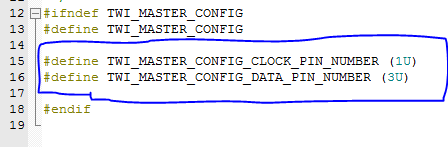
5. 調整i2c gpio pin的地方在twi_master_config.h:
SCL = 1U = GPIO1.
SDA = 3U = GPIO3.
TWI_FREQUENCY_FREQUENCY_K250 = 250KHz
TWI_FREQUENCY_FREQUENCY_K100 = 100KHz
5. 調整i2c gpio pin的地方在twi_master_config.h:
SCL = 1U = GPIO1.
SDA = 3U = GPIO3.
2015年11月20日 星期五
nRF52832 BLE Mouse Test
1. 最近使用nRF52832做了airmouse相關的demo, 因此對於ble_app_hids_mouse這個example code
有一些初步的了解.
2. 本範例的執行結果是當藍芽滑鼠與PC配對成功後, 會不停地劃方, 且按下Button3會等同於按
下滑鼠左鍵.
3. 完整範例下載連結:
nRF52_SDK_0.9.2_bt_mouse
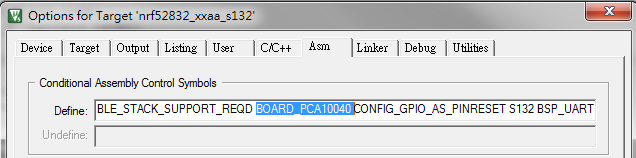
4. 由於現在nRF52有Preview DK & DK兩塊板子, 因此在不同的開發板上要執行此程式, 須記得
要修改define, 如使用Preview DK的話, 請修改為BOARD_PCA10036.

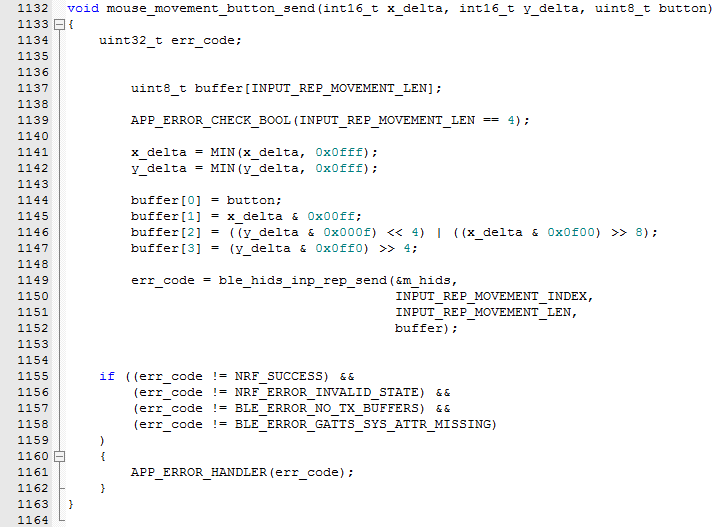
5. 原先的範例如要傳送mouse button的資訊到PC的話, 需使用與mouse dx dy不同的id, 這樣會浪
費BLE頻寬, 因此我有修改BLE Profile, 讓dx dy與button可以同時傳送給PC.

 6. main loop flow:


7. Test Flow:


有一些初步的了解.
2. 本範例的執行結果是當藍芽滑鼠與PC配對成功後, 會不停地劃方, 且按下Button3會等同於按
下滑鼠左鍵.
3. 完整範例下載連結:
nRF52_SDK_0.9.2_bt_mouse
4. 由於現在nRF52有Preview DK & DK兩塊板子, 因此在不同的開發板上要執行此程式, 須記得
要修改define, 如使用Preview DK的話, 請修改為BOARD_PCA10036.
5. 原先的範例如要傳送mouse button的資訊到PC的話, 需使用與mouse dx dy不同的id, 這樣會浪
費BLE頻寬, 因此我有修改BLE Profile, 讓dx dy與button可以同時傳送給PC.
- 程式一開始會先設定一個10msec的Timer, 利用這個Timer每次送一個Flag給main loop判斷何時要傳送dx dy & button給PC.
- main loop則是不停地檢查mousetimerIsReady flag, 當發現為1時, 則去執行key scan & send dx dy.
- 劃方程式如下所示, 只是不斷地送出固定的dx dy座標給PC, 並配合key scan一同將結果送出去.
7. Test Flow:
- 當程式燒入DK Board後, 此時會看到LED1約間隔1秒的頻率在閃爍著.
- 此時可以使用藍芽新增裝置來新增Nordic_Mouse.
- 當新增完畢後, 便可以開始測試, 底下是使用Mouse Test2這個Tool進行測試的影片.
2015年11月16日 星期一
Nordic Global Tech Tour 2015 (Taipei)
1. 今天一早去台大參加Nordic的研討會.
2. 參加者可以得到一塊免費的開發板.
3. 會後寄出了今天上課的投影片檔案.


2015年11月6日 星期五
How to run ble_app_uart project with IAR Debugging Mode?
1. 最近發現有時候在使用IAR EWARM Debug Mode進行Nordic Ble相關開發的時候, 會有程
式跑不起來或是跑飛的情況發生, 但如果將build出來的檔案透過mergehex or nRFgo studio直
接燒錄進去又可以正常執行.最後查了一下原來主要是需要在IAR的Option下需要新增一項
Extra Option才會正常.
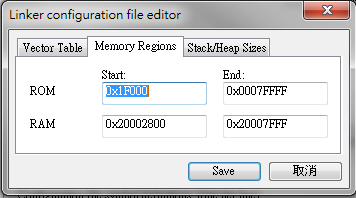
2. This can be worked around by adding this line under "Options > Debugger > Extra Options > Command line options": --drv_vector_table_base=0x0

3. Linker configuration:


式跑不起來或是跑飛的情況發生, 但如果將build出來的檔案透過mergehex or nRFgo studio直
接燒錄進去又可以正常執行.最後查了一下原來主要是需要在IAR的Option下需要新增一項
Extra Option才會正常.
2. This can be worked around by adding this line under "Options > Debugger > Extra Options > Command line options": --drv_vector_table_base=0x0
3. Linker configuration:
2015年10月30日 星期五
2015年10月23日 星期五
nRF52832 BLE_App_Uart example code(IAR EWARM Version)
1. 本範例主要是參考Nordic原廠Keil MDK範例中的ble_app_uart project, 將其修改為IAR
EWARM的版本, 但在內容上有稍微修改一下, 之後在main.c流程介紹時, 再行說明.
2. 完整範例下載連結:
ble_app_uart_iar_version
3. 需先下載及安裝相關Tool等前置作業, 本範例才能正常執行:


4. main.c 流程簡介:


5. merge hex流程簡介:





6. 燒錄流程:


7. 測試流程:


8. 完整測試影片如下:
EWARM的版本, 但在內容上有稍微修改一下, 之後在main.c流程介紹時, 再行說明.
2. 完整範例下載連結:
ble_app_uart_iar_version
3. 需先下載及安裝相關Tool等前置作業, 本範例才能正常執行:
- 下載 S132 nRF52 SoftDevice, 主要原因是需要裡面的ble library hex, 否則程式無法正常執行.
- 下載完畢解壓縮後, 可以看到s132_nrf52_1.0.0-3.alpha_softdevice.hex在資料匣底下.
- 安裝nRF5x-Tools-Win32, 主要原因是需要裡面的mergehex.exe執行檔, 需要此檔案才能將ble library hex與我們自行產生出的hex打包在一起.
- 安裝完畢後, 可以在安裝目錄底下找到mergehex.exe.
- 在下載及安裝完畢後, 需要將s132_nrf52_1.0.0-3.alpha_softdevice.hex 和 mergehex.exe這兩個檔案複製到Projects/Template/EWARM/Debug/Exe底下去, 方便直接將我們自行build出來的hex一起打包.
4. main.c 流程簡介:
- 跟原先Keil MDK版本的範例相比, 有以下幾點差異:
- uart baud rate 提升到1000000.
- 取消uart flow control.(RTS/CTS).
- 原先範例是PC先透過uart傳送字元給nRF52832, 然後nRF52832再將收到的字元透過BLE傳送出去, 現在改為nRF52832固定每100msec透過BLE送出特定字串出去.
- 當程式編譯完成後, 在Projects/Template/EWARM/Debug/Exe底下會產生出nRF52832_Template.hex, 代表程式編譯正常, 那接下來就是進行merge hex的動作了.
5. merge hex流程簡介:
- 當我們完成上述步驟後, 在Projects/Template/EWARM/Debug/Exe底下應該會有如下圖的檔案, 若都有的話, 便可進行merge hex的步驟.
- 開啟命令提示字元, 且切換到Projects/Template/EWARM/Debug/Exe路徑底下.
- 輸入: mergehex.exe -h , 便可以得知mergehex.exe的使用方法.
- 由於我們是要將ble library hex 以及IAR Project產生的hex merge 在一起, 因此我們輸入以下的語法: (bt_uart.hex代表的是merge完成後的檔案)
mergehex.exe -m s132_nrf52_1.0.0-3.alpha_softdevice.hex nRF52832_Template.hex -o bt_uart.hex
- merge成功時, 會出現以下訊息, 且Projects/Template/EWARM/Debug/Exe目錄底下會出現bt_uart.hex.
- 至此merge流程已全部結束, 接下來將把bt_uart.hex燒錄至nRF52832內並進行BLE測試.
6. 燒錄流程:
- 將nRF52832使用USB Cable與PC連線, 此時會出現JLINK Disk.
- 開啟資料夾.
- 將merge完成的bt_uart.hex檔案複製到JLINK Disk, 複製完成後, nRF52832會自動進行燒錄並重啟.
- 此時應該會看到LED1以間隔1秒左右的速度在閃爍, 表示BLE程式正在等待連線, 代表燒錄流程執行成功.
7. 測試流程:
- 在手機上安裝nRF UART v2.0(android) or nRF UART(iOS).

- 接下來使用nRF UART v2.0當作範例測試, 開啟app後, 選擇Connect.

- 此時選擇Nordic_UART.

- 連線成功後, 便可以看到main.c中我們所定義的格式輸出, 且LED1停止閃爍.
sprintf(PrintBuffer, "Hello,Nordic,%d\r\n", counter++);

- 若再按下Disconnect, 則停止傳送資料, LED1開始恢復閃爍.
8. 完整測試影片如下:
訂閱:
文章 (Atom)