2016年7月8日 星期五

STM32F429 USB-Host HID KeyBoard Test

1. 本範例是利用stm32f429 discovery board來實做出usb-host keyboard, 並把keyboard上按下的按鍵顯示在內建的LCM上.

2.  程式完整範例下載連結: (使用IAR EWARM v7.7)
     stm32f429_usb_host_hid_mouse_keyboard

3. Main flow:

  • 程式基本流程與stm32f429_usb_host_hid_mouse的內容幾乎一模一樣, 僅差別在mouse/keyboard的init/decode程式而已.
  • 程式一開始仍然是對usb host hid 去做init.
  • 跟host hid mouse有差異的地方在callback function.


4.  Test flow:
  • 在未接上Keyboard至裝置時, 僅會執行LED/Button/LCM的Init function.


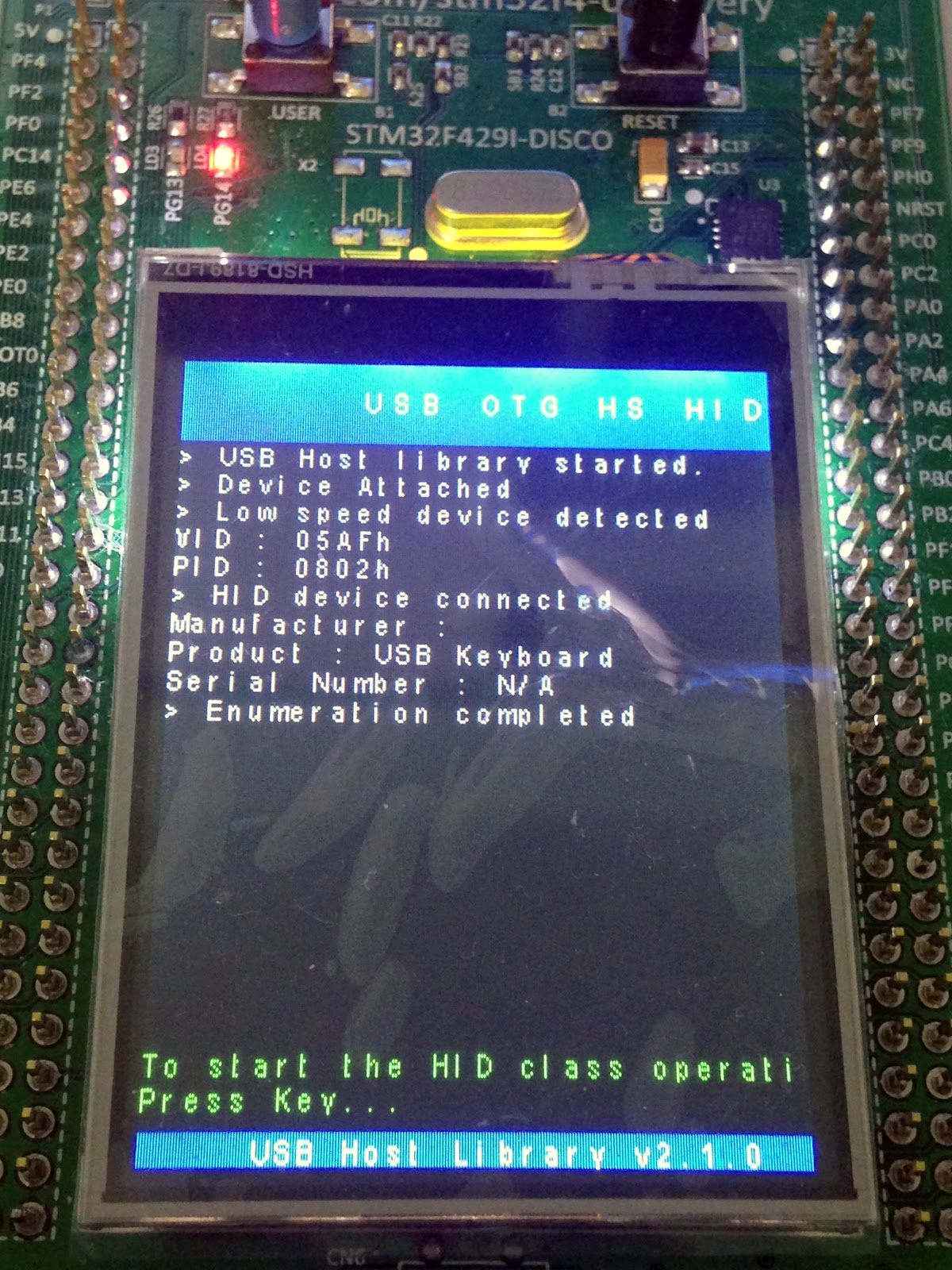
  • 當接上keyboard且系統偵測到後, 會在LCM上顯示Keyboard的基本資訊., 若是要開始進行測試的話, 就需要按下user button.

  • 當按下user button後, 就會到達顯示的視窗, 此時在Keyboard上面按下按鍵, 就會顯示在LCM上面.

  • 這是按下"jkl456789"的訊息.

5. Test Video: 為了方便拍攝, 僅使用數字鍵盤測試.


2016年7月6日 星期三

STM32F429 USB-Host HID Mouse Test

1. 本範例是利用stm32f429 discovery board來實做出usb-host mouse, 並把mouse cursor和Button顯示在內建的LCM上.


2.  程式完整範例下載連結: (使用IAR EWARM v7.7)
     stm32f429_usb_host_hid_mouse

3. main flow:

  • 初始化Host HID

  • LCD/GPIO/Button的初始化放在 USBH_USR_Init() function 


  • mouse callback function主要有2個, 分別為Init和Decode.

4. Test Flow:
  • 程式燒錄上電後, 若是在未插入滑鼠的情況下, 則會看到如下的訊息, 代表USB Host Library開始運作.


  • 接著將mouse插入usb port, 則會看到基本的vid/pid等滑鼠相關的資訊.


  • 此時按下User Button後, 就可以看到滑鼠的滑動範圍和cursor, 還有left/middle/right button的顯示區.

5. Test Mouse model name:  Logitech M105


6. Test Video:

2016年7月3日 星期日

STM32F429 USB HID/VCP/MSC Test(keyboard + mouse + hidraw + virtual com port + mass storage)

1. 本範例是利用stm32f429 discovery board來實做出usb keyboard/mouse/hidraw/virtual com port/mass storage等裝置, 並送出簡單的測試資料來驗證是否正確.


2. 程式完整範例下載連結: (使用IAR EWARM v7.7)
    stm32f429_usb_hid_vcp_msc_example_code

3. main flow:

  • 程式用來切換hid or vcp or msc的設定在stm32f429i_discovery.h中, 現在預設的是MSC, 而底下的KeyBoardTest/MouseTest/HidRawTest等3個define, 則是決定可以進行哪些子項目的測試, 可以全部一起打開, 也可以只打開其中一個.


  • main loop主要在執行button scan, 當確認到按下user button後, 根據不同的define去送出不同的資料.

    • 特別需要注意的是當keyboard/mouse放開時, 需送出release key的event, 否則會看到連發key的情形出現, 而hidraw則不需要.
    4. test flow:
    • HID:
      • keyboard test: 可以先開啟一個空白文字檔來測試, 當按下user button時, 會送出一個小寫(in lowercase letters)的a出現, 放開即馬上停止輸出.
      • mouse test: 當按下user button時, 滑鼠鼠標會朝右上方移動, 放開即馬上停止輸出.
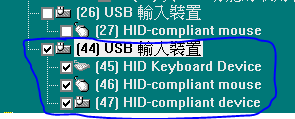
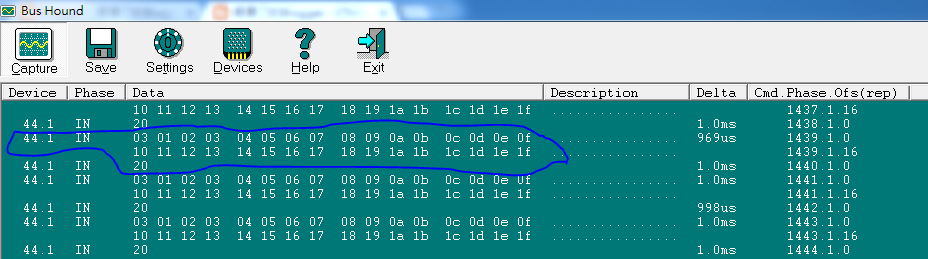
      • hidraw test: 測試時, 可先安裝Bus Hound tool, 接著接上stm32f429 discovery board, 若成功則可以看到我們新增出來的usb device(ex: [44]USB輸入裝置).


    按下user button後, 即可看到我們輸出的資料, 放開不需做其它處理即會自行停止輸出.

    • VCP:
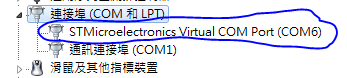
      • 程式開始執行後, 先至裝置管理員確認是否有長出Virtual COM Port.

      • 接著開啟終端機程式(ex: putty)

      • 按下user button後, 就會看到如下的訊息開始打印.

    • MSC:
      • 主要操作的程式接放在usbd_storage_msd.c裡面, 包含disk size(96KB)和SRAM Init/SRAM Write/SRAM Read functions.

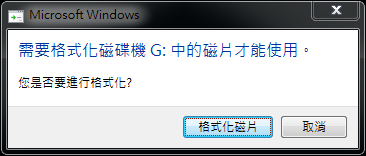
      • 程式開始執行後, 會先馬上看到產生需要格式化的訊息出現, 這時選擇格式化磁片.


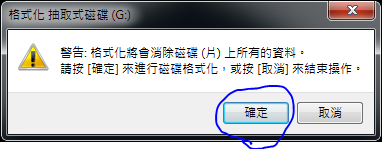
      • 接著會看到磁碟的基本資訊, 大小正如同我們設定的一樣(96K RAM),按下開始執行格式化.
      • 等待執行完成.

      • 這時候去裝置管理員底下的磁碟機查看, 可以看到STM32 USB RAM-DISK USB Device.

      • 這時候就可以去磁碟底下進行跟隨身碟一樣的操作, 例如新增檔案, 或是資料夾等.

    2016年6月28日 星期二

    [NXP] LPCXpresso54114 Evaluation board

    今天又收到了一張nxp的板子, 主要是要進行語音的開發, 希望不要太難啊~~~


    2016年6月27日 星期一

    [EEPROM] Atmel AT25128/256 read/write protocol

    1. 最近剛好完成了Atmel spi eeprom AT25128的read/write function, 底下是read/write的邏輯分析
        儀波形, 用來簡單紀錄一下read/write的步驟.

    2.  測試時的一些相關資訊:
         (a). Write Protect(WP)這隻腳在測試時, 永遠為High.
         (b). SPI Clock 最高為3MHz.
         (c). SPI CPOL & CPHA僅支援(Low,Low)和(High,High)這兩種, 底下的波形是使用(High,High).
         (d). 程式流程為對address: 0x2000寫入1個byte(0x66), 接著再從0x2000讀取1個byte, 確認是否相同.

    3.  Write Flow:


          (a). read status register(rdsr): 對eeprom送出rdsr command(0x05), 接著讀取1byte資料, 並於讀
                                                         取完畢後, 檢查bit0是否為low, 若為low則代表eeprom已經ready.

          (b). set write enable latch(wren): 對eeprom送出wren command(0x06), 算是軟體上解除防寫保護.

          (c). write data to memory array(write): 對eeprom送出write command(0x02).

          (d). high byte address: 對eeprom送出準備寫入位置的高位元組.

          (e). low byte address: 對eeprom送出準備寫入位置的低位元組.

          (f). data: 準備寫入eeprom的資料, 可看使用者的需求, 並沒有限制寫入長度.

    4. Read Flow:

          (a). read status register(rdsr): 對eeprom送出rdsr command(0x05), 接著讀取1byte資料, 並於讀
                                                         取完畢後, 檢查bit0是否為low, 若為low則代表eeprom已經ready.

          (b). read data from memory array(read): 對eeprom送出read command(0x03).

          (c). high byte address: 對eeprom送出準備讀取位置的高位元組.

          (d). low byte address: 對eeprom送出準備讀取位置的低位元組.

          (e). data: 從eeprom讀取到的資料, 可看使用者的需求, 並沒有限制讀取長度.

    2016年6月26日 星期日

    [NXP] How to Switch CMSIS-DAP or JLINK on LPCXpresso By LPCScrypt

    1. 前陣子買了一片LPCXpresso11U37H EVB Board, 最近總算稍微有空來研究一下怎樣燒錄及
        測試, 原本想說應該跟STM32Fx Discovery Board一樣, 插上USB, 灌好Debug Driver後, 就可以
        進入debug mode進行測試了, 結果沒想到原來沒有這麼容易啊, 底下是整個測試的流程.

    2. 當我們拿到板子後, 第一個需要安裝的是LPCXpresso Link2 USB driver package, 連結如下:
         https://www.lpcware.com/content/nxpfile/lpcxpresso-link2-usb-driver-package

    3. Driver安裝完畢後, 可以先將板子透過USB Cable與PC連接,接著就會看到產生新裝置, 並完成
        安裝.


    4. 到這個步驟完成後, 通常就會以為應該可以使用IAR or Keil開始進行程式的除錯與開發,
        但其實這時候這些IDE還認不到device, 應該還需要安裝JLINK or CMSIS-DAP的韌體到
        板子上, NXP這塊板子很特殊的是並不像其它家on-board的debug tool只有一種, 例如ST
        的板子就一定是內建ST-LINK.

        但NXP這塊板子卻可以自行選擇要定義成JLINK or CMSIS-DAP, 只要將選定好的韌體燒進
        去板子就好了, 而燒錄的工具就是LPCScypt這套Tool.

    5. 首先先到官網去下載LPCScrypt, 連結如下, 下載完畢後, 直接雙擊安裝, 基本上都是選擇下一
        步即可:

        LPCScrypt Download Link


    6. 安裝完畢後, 接著必須將LPC11U37H EVB Board 的JP3(Link DFU)接上一個Jumper後才能與
        PC相連, 位置如下所示, 在兩個USB的中間.

    7. 至於這兩個USB到底分別代表什麼呢?  上面的是LPC11U37H對上(device)或對下(host)的
        接頭, 下面的就是Debug Port與PC相連的接頭., 因此使用下方的接頭與PC相連接吧.

    8. 接著就是打開之前灌好的LPCScrypt, 選擇你要使用JLINK或是CMSIS-DAP, 在這邊我是先
        選擇CMSIS-DAP, 因此我按下的是Program LPC-Link2 with CMSIS-DAP.

    9. 按下之後, 就會進入命令提示字元的畫面, 相當的簡單, 完全不需要輸入任何的指令, 僅需要
        按下任意鍵就會自動將程式寫入到EVB上.


    10. 記得先移除接在JP3的Jumper.

    11. 接著我們就可以使用IAR or Keil來測試看看是否真的能夠進入debug mode了, 於是立馬打開
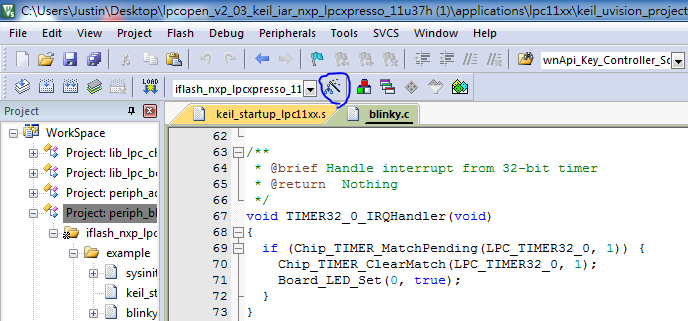
          了Keil來試試看, 首先點選option.


    12. 接著點選Debug, 並把debug設定為CMSIS-DAP Debugger, 然後點選Settings.


    13. 如果設定皆沒問題, 那此時應該會看到如下畫面,


    14. 接著就可以進入Debug Mode了喔.